📑 목차
반응형
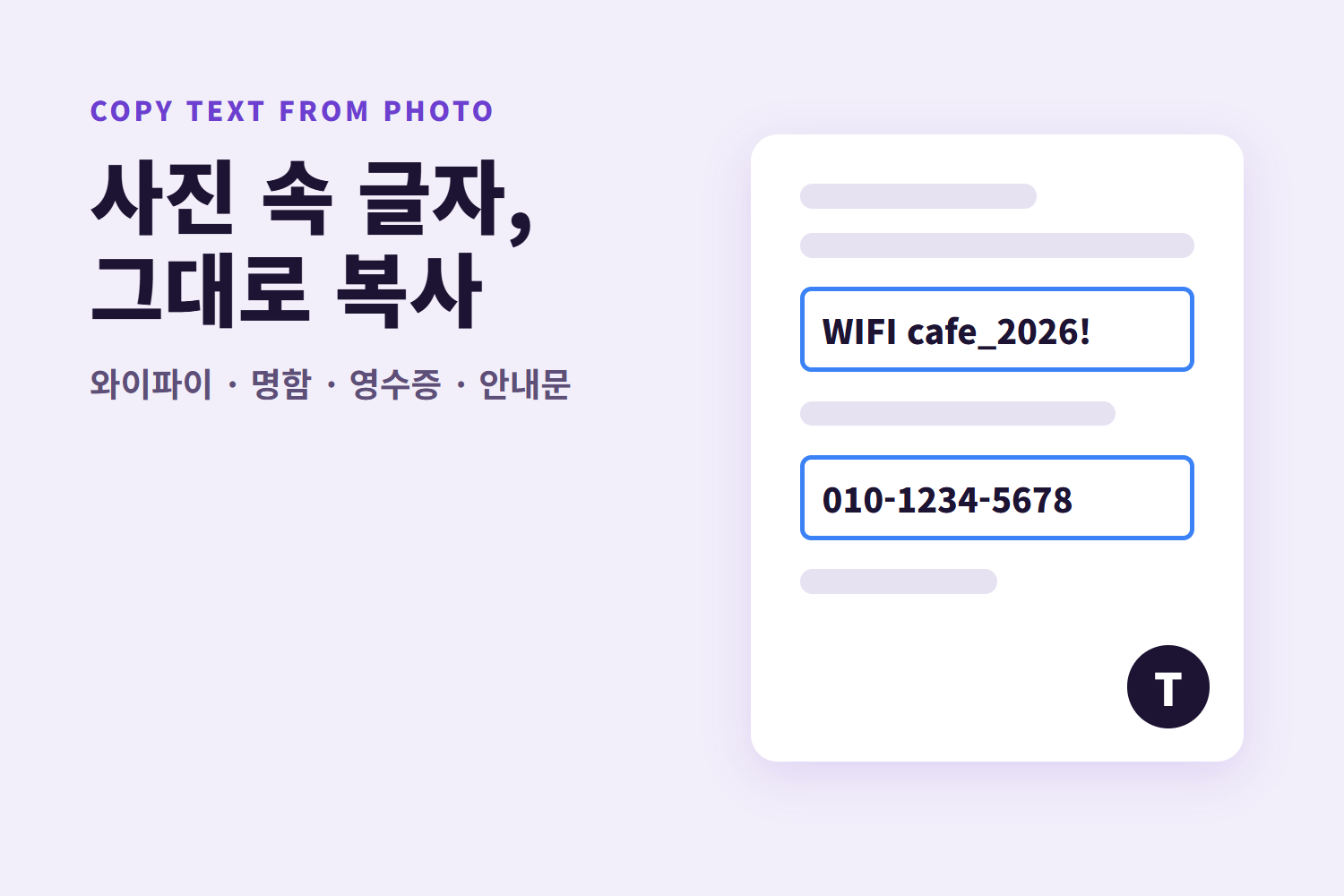
카페 와이파이 비밀번호를 사진으로 찍어 놓고 한 글자씩 따라 치거나, 명함 전화번호를 보며 번호를 누른 경험이 있을 겁니다. 삼성 스마트폰(One UI 5 이후)에는 사진 속 글자를 그대로 복사하는 텍스트 추출 기능이 기본으로 들어 있습니다. 기능 설명보다는 실제로 자주 마주치는 상황별로 쓰는 법을 정리했습니다.
상황별로 이렇게 쓰세요
| 상황 | 이렇게 하면 끝 |
| 카페·숙소 와이파이 비밀번호 | 안내판을 찍고 갤러리에서 T 아이콘 → 비밀번호 길게 눌러 복사 |
| 명함 전화번호 | 명함 사진에서 번호를 누르면 바로 전화 걸기 버튼이 뜸 |
| 안내문의 주소 | 주소를 누르면 지도에서 보기로 연결 |
| 영수증·안내문의 계좌·일정 | 글자를 골라 복사한 뒤 메모 앱에 붙여넣기 |
| 찍기 귀찮을 때 | 카메라를 글자에 비추고 화면의 노란 T 아이콘 누르기 |
| 검색창에 바로 입력 | 키보드 툴바 더보기(…) → 텍스트 추출 → 카메라로 비추기 |
갤러리에서 쓰는 기본 순서
- 갤러리에서 글자가 있는 사진을 엽니다.
- 오른쪽 아래 T 모양 아이콘을 누릅니다. 인식된 글자에 파란 테두리가 생깁니다.
- 원하는 글자를 길게 눌러 선택합니다.
- 복사하거나 공유합니다.
글자 종류에 따라 버튼이 달라집니다. 전화번호는 전화 걸기, 이메일은 메일 쓰기, 인터넷 주소는 사이트 열기, 주소는 지도에서 보기로 바로 이어집니다. 스크린샷도 갤러리에서 열면 똑같이 쓸 수 있고, 인터넷 이미지는 길게 눌러 "텍스트 추출"을 고르면 됩니다.
인식이 잘 안 될 때
- 밝은 곳에서, 그림자와 빛 반사를 피해 찍습니다.
- 기울이지 말고 정면에서 가까이 찍습니다.
- 손글씨나 흘림체보다 인쇄된 글자가 정확합니다.
- 0과 O, 1과 l은 헷갈릴 수 있으니 결과를 한 번 확인합니다.
카메라에서 T 아이콘이 안 보이면 카메라 설정에서 스캔 관련 기능이 켜져 있는지 확인해 보세요.
※ 메뉴 이름과 지원 기능은 기종과 One UI 버전에 따라 다를 수 있습니다. (2026년 11월 기준)
반응형
'일상에서 찾은 소소한 팁' 카테고리의 다른 글
| 갤럭시 통화 녹음 파일 저장 위치와 자동 녹음 설정 | 텍스트 변환까지 정리 (0) | 2026.11.17 |
|---|---|
| 신차 출고 날 서명 전에 확인할 4가지 | 인수 체크리스트와 임시번호판 기간 (0) | 2026.11.17 |
| 부모님 갤럭시 폰, 주말에 30분이면 끝나는 세팅 순서 | 쉬운 사용 모드부터 스팸 차단까지 (0) | 2026.11.16 |
| 할부·리스·장기렌트 비교표 | 월 납입금이 같아도 실제 부담이 다른 이유 (0) | 2026.11.14 |
| 카카오톡 이모티콘 플러스·톡클라우드 해지 방법 | 결제 경로별 정리와 환불 기준 (2026) (0) | 2026.11.13 |


