📑 목차
반응형
"글자가 작아서 안 보여." 부모님 휴대폰을 봐 드릴 때 가장 자주 듣는 말입니다. 삼성 갤럭시에는 화면 전체를 크고 단순하게 바꿔 주는 쉬운 사용 모드가 기본으로 들어 있습니다. 이번 주말 부모님 댁에 들를 계획이라면, 아래 순서대로 한 번에 세팅해 드리는 것을 추천합니다.
준비: 시작 전에 홈 화면부터 찍어 두기
세팅을 바꾸기 전에 지금 홈 화면을 휴대폰으로 한 장 찍어 두세요. 혹시 부모님이 예전 화면을 더 편해하시면 원래 배치를 다시 떠올리기 쉽고, 나중에 전화로 "어디 있어요?"라고 물으실 때도 설명이 편해집니다.
1단계 (5분): 쉬운 사용 모드 켜기
경로는 설정 → 디스플레이 → 쉬운 사용 모드 → 켜기입니다. 켜면 이렇게 달라집니다.
- 아이콘과 글자가 커져서 멀리서도 잘 보입니다.
- 홈 화면이 자주 쓰는 앱 위주로 큼직하게 정리됩니다.
- 길게 누르기 시간을 조절할 수 있어 잘못 눌리는 일이 줄어듭니다.
- 자판이 또렷한 고대비 키보드를 쓸 수 있습니다. (길게 누르기·키보드 옵션은 기종마다 다릅니다)
같은 경로에서 끄기를 누르면 원래 홈 화면 배치로 돌아가고, 앱이나 사진은 지워지지 않습니다.
2단계 (10분): 보기·듣기 설정 더하기
| 설정 | 경로 | 효과 |
| 글자 크기와 스타일 | 설정 → 디스플레이 → 글자 크기와 스타일 | 메시지·메뉴 글자가 더 커짐 |
| 화면 확대/축소 | 디스플레이 메뉴 | 버튼과 메뉴까지 크게 보임 |
| 통화 음량 | 통화 중 음량 버튼을 최대로 | 상대 목소리가 잘 들림 |
| 벨소리·진동 | 설정 → 소리 및 진동 | 전화 온 걸 놓치지 않음 |
3단계 (10분): 안전 설정 챙기기
화면만 크게 해 드리고 끝내면 아쉽습니다. 보이스피싱과 잘못된 앱 설치를 막는 설정을 함께 해 두면 마음이 훨씬 놓입니다.
- 스팸·보이스피싱 차단: 전화 앱 → 설정 → 발신번호 확인 및 스팸 차단
- 긴급 연락처 등록: 설정 → 안전 및 긴급
- 가족 번호 즐겨찾기: 자주 거는 가족 연락처를 즐겨찾기에 추가
- 모르는 앱 설치 막기: "출처를 알 수 없는 앱" 허용은 꺼 두기
4단계 (5분): 같이 한 번 눌러 보기
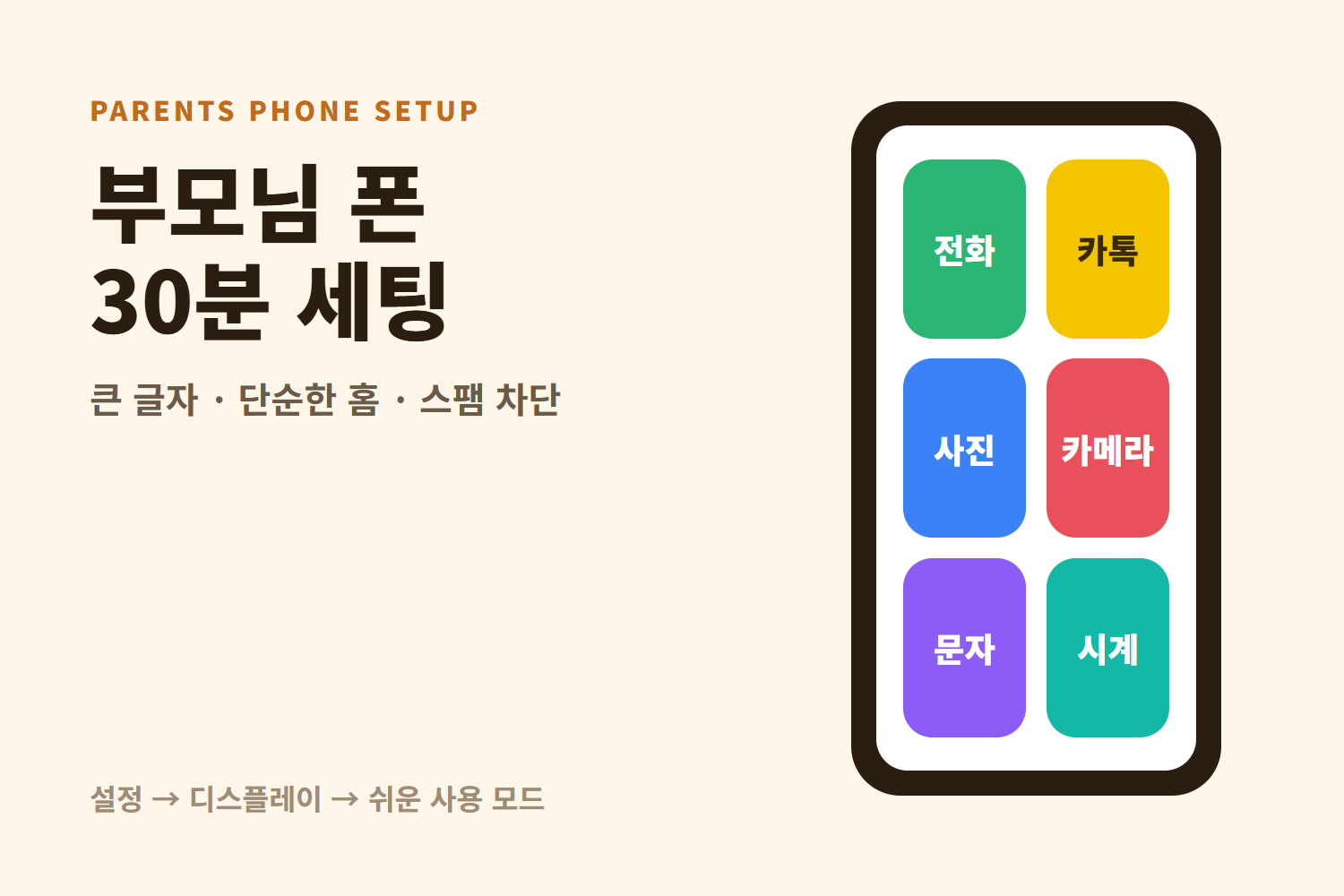
홈에는 전화, 카카오톡, 카메라, 사진처럼 자주 쓰시는 앱만 남기고, 앱 위치는 한번 정한 뒤 바꾸지 않는 것이 좋습니다. 마지막으로 부모님이 직접 전화 걸기와 사진 보기를 한 번씩 해 보시게 하면 훨씬 오래 기억하십니다.
※ 메뉴 이름과 위치, 지원 기능은 기종과 One UI 버전에 따라 다를 수 있습니다. (2026년 11월 기준)
반응형
'일상에서 찾은 소소한 팁' 카테고리의 다른 글
| 할부·리스·장기렌트 비교표 | 월 납입금이 같아도 실제 부담이 다른 이유 (0) | 2026.11.14 |
|---|---|
| 카카오톡 이모티콘 플러스·톡클라우드 해지 방법 | 결제 경로별 정리와 환불 기준 (2026) (0) | 2026.11.13 |
| 갤럭시 배터리 보호 설정 비교 | 기본·적응형·최대 중 어떤 걸 켜야 할까 (0) | 2026.11.13 |
| 갤럭시에서 복사한 내용 다시 찾기 | 클립보드 여는 법과 계좌번호 보안 설정 (0) | 2026.11.10 |
| 쿠팡 와우 해지·유튜브 프리미엄 해지 방법 정리 (환불 조건, 아이폰 결제, 라이트 요금제) (0) | 2026.11.08 |


